
Tu veux savoir comment installer Netflix sur ton Fire TV Stick ? C’est super simple, et je vais te montrer comment faire en 4 étapes ultra-faciles. Si tu veux te détendre et profiter de toutes tes séries et films préférés, suis ce guide et tu seras prêt à binge-watcher en quelques minutes !
Table des matières
Branche ton Fire TV Stick
Avant de te lancer dans comment installer Netflix sur ton Fire TV Stick, faut déjà brancher ton appareil. Pas de panique, c’est super simple.
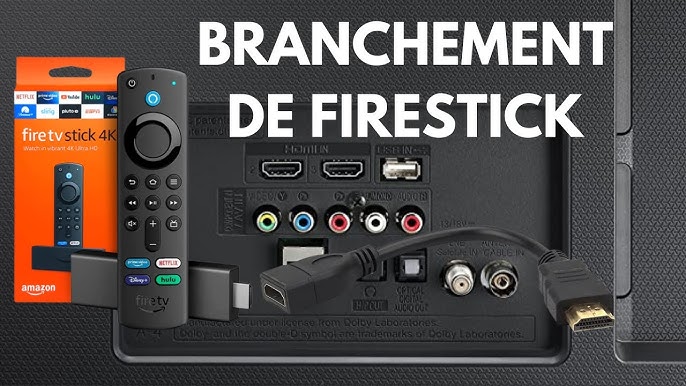
Voici ce que tu dois faire :
- Mets le Fire TV Stick dans un port HDMI libre de ta télé.
- Connecte-le à l’adaptateur secteur via le câble USB fourni.
- Allume ta télé, sélectionne l’entrée HDMI où tu as branché ton Fire TV Stick et voilà.
- Ensuite, tu devras te connecter à ton réseau Wi-Fi, alors assure-toi d’avoir ton mot de passe sous la main.
Voilà, ton Fire TV Stick est prêt à l’emploi, et tu peux passer à l’étape suivante pour comment installer Netflix sur ton Fire TV Stick.
Accède à l’Appstore de Fire TV
Maintenant que ton Fire TV Stick est allumé et connecté, il est temps de télécharger l’appli Netflix. Voici comment installer Netflix sur ton Fire TV Stick en accédant à l’Appstore.
- Depuis l’écran d’accueil de ton Fire TV Stick, prends ta télécommande et va sur le menu du haut.
- Clique sur l’icône de recherche (c’est la petite loupe).
- Là, tu es dans l’Appstore, tu peux chercher toutes les applis disponibles.
Comment installer Netflix sur ton Fire TV Stick : Cherche Netflix
Tu te demandes sûrement comment installer Netflix sur ton Fire TV Stick, et c’est maintenant le moment de le faire. Cherche l’appli Netflix en quelques clics !
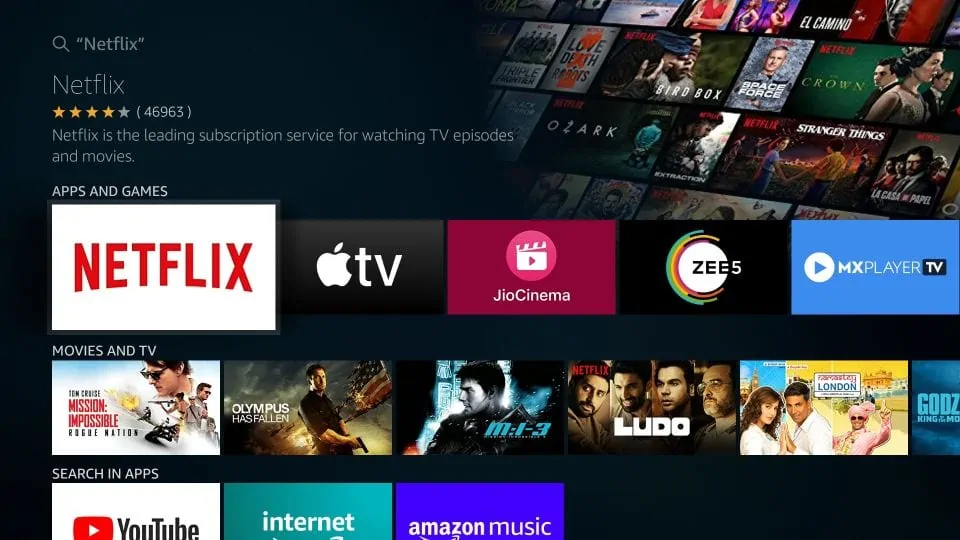
- Dans la barre de recherche, tape tout simplement “Netflix”.
- Une fois l’application trouvée, clique dessus.
Et voilà, t’as trouvé Netflix ! Maintenant, passons à l’étape suivante pour comment installer Netflix sur ton Fire TV Stick.
Télécharge et installe Netflix
Ça y est, tu as trouvé Netflix, maintenant il est temps de l’installer. C’est la dernière étape pour comment installer Netflix sur ton Fire TV Stick, et c’est vraiment un jeu d’enfant.
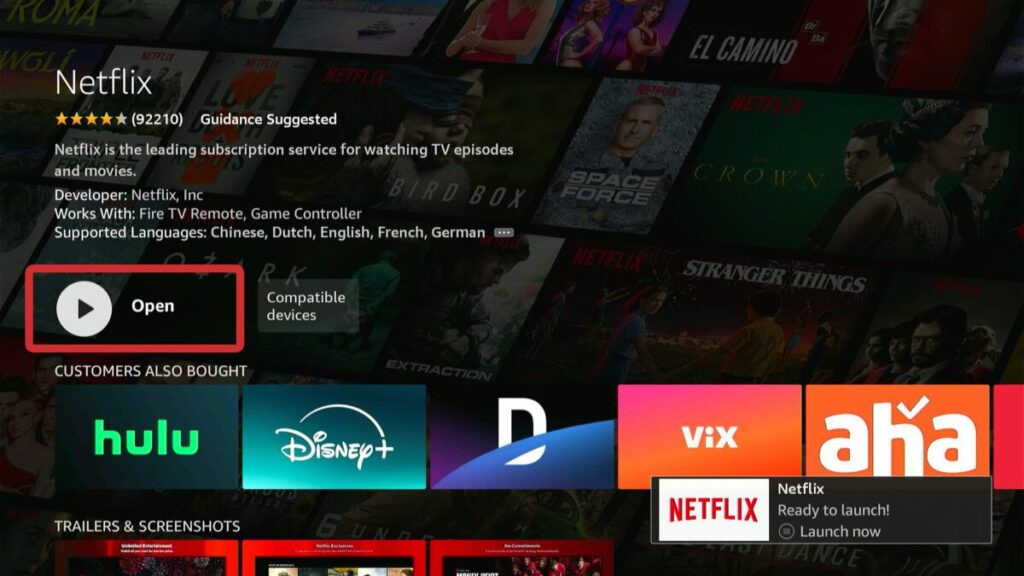
- Clique sur le bouton “Obtenir“ ou “Télécharger” pour commencer l’installation.
- Une fois l’appli téléchargée, elle s’installera automatiquement. Pas besoin de faire quoi que ce soit de plus.
- Lorsque l’installation est terminée, l’icône Netflix apparaîtra sur ton écran d’accueil. Clique dessus pour l’ouvrir et connecte-toi avec ton compte Netflix.
Tu es maintenant prêt à commencer à regarder tes séries et films préférés ! Voilà, c’est comment installer Netflix sur ton Fire TV Stick en 4 étapes simples !
Si ça bug : Comment installer Netflix sur ton Fire TV Stick sans soucis
Si pour une raison ou une autre, tu rencontres des problèmes pour comment installer Netflix sur ton Fire TV Stick, voici quelques solutions à essayer :
Problème 1 : L’application Netflix ne se trouve pas
- Solution : Vérifie que ton Fire TV Stick est à jour. Si ce n’est pas le cas, fais une mise à jour et réessaie de chercher Netflix dans l’Appstore.
Problème 2 : L’installation échoue
- Solution : Si l’installation échoue, vérifie ta connexion Wi-Fi. Une connexion faible peut bloquer le téléchargement. Essaie de rapprocher ton appareil du routeur ou connecte-le directement avec un câble Ethernet.
Problème 3 : Netflix plante ou ne fonctionne pas correctement
- Solution : Si l’appli plante, redémarre ton Fire TV Stick. Si le problème persiste, désinstalle Netflix puis réinstalle-le.
Conclusion :
Voilà, tu sais désormais comment installer Netflix sur ton Fire TV Stick en quelques étapes rapides. Plus d’excuses pour ne pas regarder ta série préférée ce soir, tu es prêt à profiter de tout le contenu de Netflix directement sur ta télé !
Si tu rencontres des soucis, tu peux toujours chercher des solutions en ligne ou contacter l’assistance Amazon ou Netflix. Mais franchement, si tu suis bien ces étapes, tu n’auras aucun problème.