
Introduction
Alors, tu veux savoir comment Installer IPTV Smarters Pro sur Fire Stick TV ? T’inquiète, ça va être super simple ! Je vais te guider pas à pas avec 5 étapes faciles pour que tu puisses profiter de toutes tes chaînes IPTV préférées, directement sur ton téléviseur. Pas besoin d’être un expert en technologie, tu vas voir, c’est un jeu d’enfant !
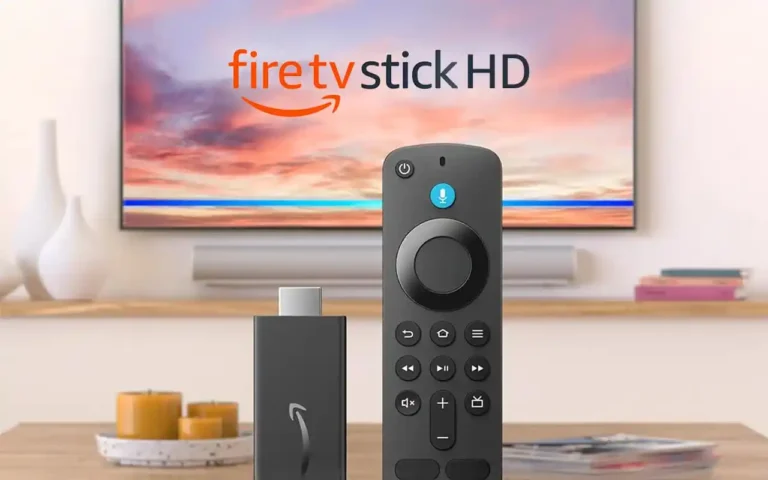
Si tu as déjà un Fire Stick TV, prépare-toi à faire passer ton expérience de télé à un autre niveau. Et si tu n’en as pas encore, pas de panique, il est encore temps de sauter le pas !
Table of Contents
Étape 1 : Préparer votre Fire Stick TV
Avant de plonger dans l’installation d’IPTV Smarters Pro sur Fire Stick TV, il faut d’abord préparer ton Fire Stick TV. Rien de bien compliqué ici :
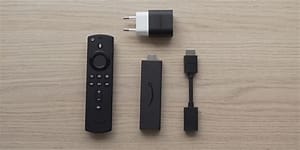
- Branche ton Fire Stick à ton téléviseur avec le câble HDMI.
- Allume ton Fire Stick TV et connecte-le à ton Wi-Fi. (Oui, il te faut Internet, hein !)
- Une fois ça fait, navigue dans le menu avec ta télécommande et assure-toi que tout fonctionne bien.
Ton Fire Stick doit être prêt à l’emploi avant de passer à l’étape suivante.
Étape 2 : Activer les applications de sources inconnues
Petite précision : par défaut, le Fire Stick TV n’accepte pas les applications venues de n’importe où. Mais ne t’inquiète pas, on va faire un petit réglage pour que tu puisses Installer IPTV Smarters Pro sur Fire Stick TV sans souci. Voici comment faire :
- Sur l’écran d’accueil, va dans les Paramètres de ton Fire Stick.
- Sélectionne Mon Fire TV ou Périphérique.
- Clique sur Options pour les développeurs.
- Active Applications de sources inconnues.
Bingo ! Maintenant, ton Fire Stick TV est prêt à accepter les applications qui ne viennent pas de l’Appstore Amazon.
Étape 3 : Télécharger l’application IPTV Smarters Pro
Maintenant, il est temps de Installer IPTV Smarters Pro sur Fire Stick TV . Il existe deux façons de faire ça, à toi de choisir !
Méthode 1 : Utiliser l’application “Downloader”
- Si tu n’as pas déjà Downloader sur ton Fire Stick, cherche-le dans l’Amazon Appstore et installe-le.
- Une fois Downloader installé, ouvre l’app et entre cette adresse URL dans le champ dédié :
https://www.iptvsmarterspro.com(ou une autre source fiable, bien sûr !). - Clique sur Télécharger et attends un peu que le fichier se télécharge.
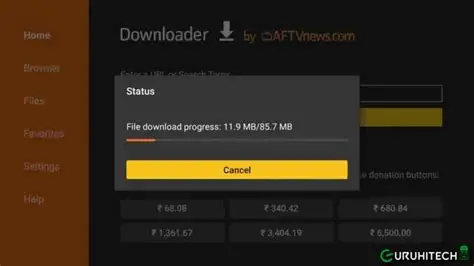
Méthode 2 : Télécharger directement depuis l’Amazon Appstore
Si IPTV Smarters Pro est dispo dans ton Appstore, c’est encore plus simple ! Il te suffit de rechercher IPTV Smarters Pro et de cliquer sur Installer.
Étape 4 : Installer l’application IPTV Smarters Pro
Une fois le fichier téléchargé, c’est presque fini ! Il ne te reste plus qu’à installer l’app :
- Ouvre le fichier APK que tu viens de télécharger (ou va dans l’Appstore si tu as choisi la deuxième méthode).
- Clique sur Installer et attends que ça se fasse.
- Une fois l’installation terminée, tu verras IPTV Smarters Pro dans la liste des apps de ton Fire Stick.
Et voilà, c’est fait !
Étape 5 : Ouvrir et configurer l’application IPTV Smarters Pro
Maintenant, c’est le moment de lancer l’application et de la configurer pour que tout soit prêt à l’emploi. Voici ce que tu dois faire :
- Ouvre l’application IPTV Smarters Pro depuis le menu de ton Fire Stick.
- Lors du premier lancement, tu devras entrer les infos de ton fournisseur IPTV (souvent sous forme de nom d’utilisateur et mot de passe).
- Une fois connecté, tu peux personnaliser tes préférences, ajouter tes chaînes favorites, et organiser l’interface comme tu veux.
- Et enfin… profite de tes chaînes IPTV ! Regarde tes émissions, films, sports, tout ce que tu veux en haute qualité, directement depuis ton téléviseur.
Conclusion
Et voilà, en suivant ces 5 étapes simples, tu as Installer IPTV Smarters Pro sur Fire Stick TV. Ça t’ouvre tout un monde de chaînes IPTV à portée de télécommande ! Que tu sois fan de sport, de séries, ou de films, tu vas pouvoir profiter de tout ça, en direct et facilement.
Petit conseil : assure-toi d’avoir une connexion Internet stable et que tes informations de connexion IPTV soient bien exactes. Si tu rencontres un problème lors de l’installation ou de la connexion, fais un petit tour dans les paramètres de ton Fire Stick et vérifie que tout est bien configuré.