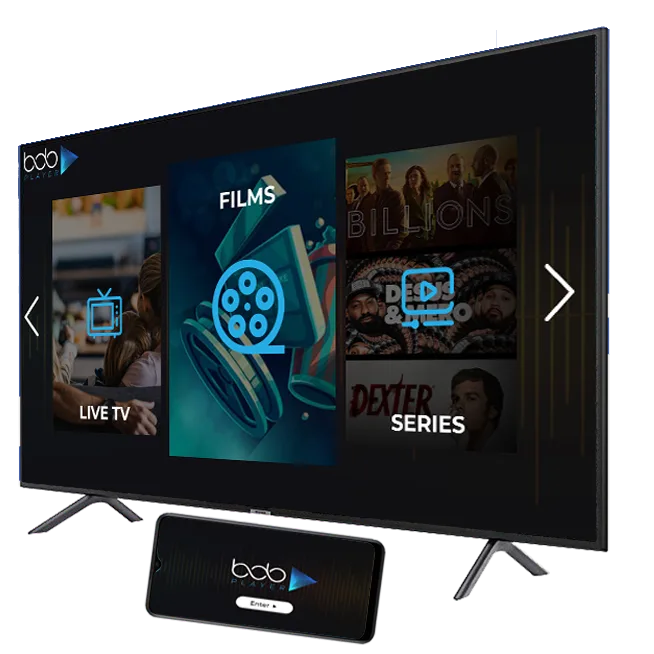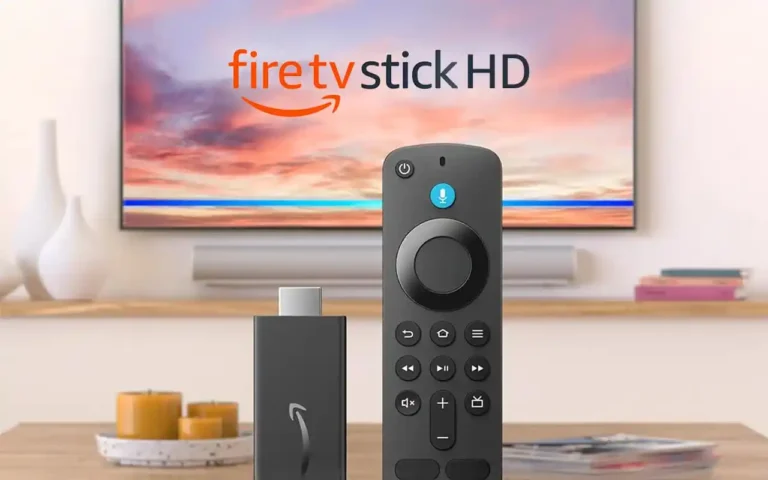

Si tu as récemment craqué pour un Bob Player Amazon Fire Stick, tu as fait un super choix. Cet appareil est une vraie petite révolution pour transformer n’importe quel téléviseur en un centre multimédia ultra-pratique. Avec des options de streaming, des applis sympas et bien plus encore, tu as tout ce qu’il te faut pour tes soirées télé. Mais pour tirer le meilleur de ton Fire Stick, il y a quelques astuces à connaître. Dans cet article, je vais te partager 5 astuces incontournables pour vraiment exploiter tout le potentiel de ton Bob Player Amazon Fire Stick.
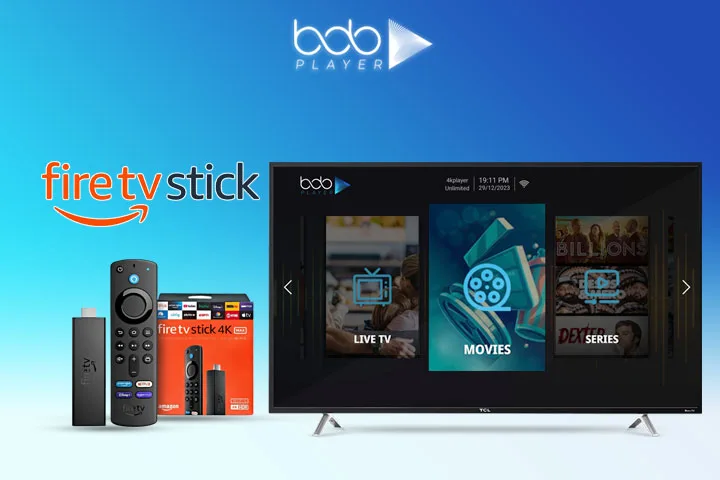
Table des matières
Introduction rapide au Bob Player Amazon Fire Stick
Le Bob Player Amazon Fire Stick, c’est l’appareil parfait pour transformer ton téléviseur en station de divertissement. Tu le branches simplement à un port HDMI, tu le connectes à ton Wi-Fi, et voilà ! Tu as accès à des tonnes de services de streaming, de vidéos, d’applis et même des jeux. Mais pour vraiment profiter de toutes ses fonctionnalités, il y a quelques petites choses à savoir. Alors, prêt à découvrir ces astuces ?
Astuce 1 : Installer Bob Player et le configurer facilement
L’installation de Bob Player
Rien de plus simple ! Voici les étapes pour installer Bob Player sur ton Fire Stick :
- Allume ton téléviseur et branche ton Fire Stick à un port HDMI.
- Branche l’adaptateur d’alimentation et laisse le Fire Stick démarrer.
- Sur l’écran d’accueil, va dans “Paramètres”, puis sélectionne “Applications”.
- Recherche Bob Player dans le magasin d’applications ou télécharge-le directement depuis l’App Store d’Amazon.
- Une fois téléchargé, ouvre l’appli et suis les instructions pour connecter tes services de streaming préférés (Netflix, Hulu, etc.).
Conseils pour une installation sans stress
- Assure-toi que ton Fire Stick est à jour avant de commencer.
- Connecte-toi à un réseau Wi-Fi stable, histoire d’éviter les coupures pendant ton streaming.
Astuce 2 : Personnaliser l’affichage pour une meilleure expérience
Une fois Bob Player installé, il est temps de peaufiner l’affichage pour profiter d’une qualité au top.
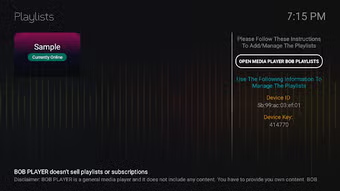
Résolution d’écran
- Va dans Paramètres > Affichage et Sons.
- Choisis “Résolution d’écran”.
- Sélectionne la résolution qui correspond à ton téléviseur (1080p ou 4K si tu as un téléviseur ultra HD).
Ajuster le son
- Dans le même menu, tu peux aussi régler le son.
- Si tu as un système audio externe, active la “Sortie audio” pour un son de meilleure qualité.
Astuce en plus
Si tu as un téléviseur 4K, vérifie bien que ton Fire Stick est aussi compatible 4K pour profiter pleinement de la haute définition. Crois-moi, ça vaut le coup !
Astuce 3 : Ajouter des applis tierces pour encore plus de fun
Le Bob Player est déjà super, mais tu peux encore améliorer ton expérience avec quelques applis tierces. Voici quelques suggestions qui changent la donne :
- Kodi : Cette appli te permet d’ajouter des extensions pour regarder des chaînes en direct ou accéder à des films en streaming gratuits.
- Plex : C’est parfait pour organiser et lire ton contenu multimédia perso directement sur le Fire Stick.
- YouTube : Même si Bob Player te permet déjà de regarder des vidéos YouTube, l’appli native est souvent plus fluide et plus rapide.
Pourquoi rajouter des applis ?
Ces applis apportent des fonctionnalités supplémentaires et te permettent de personnaliser encore plus ton expérience. C’est un peu comme avoir une boîte à outils pour ton Fire Stick !
Astuce 4 : Gérer l’espace de stockage pour éviter les lags
Le Bob Player Amazon Fire Stick est tout petit, mais l’espace de stockage peut vite être saturé si tu télécharges trop d’applis. Et ça, ça peut ralentir ton appareil. Voici comment gérer l’espace :
- Supprime les applis inutiles. Va dans Paramètres > Applications > Gérer les applications.
- Ferme les applis en arrière-plan pour libérer de la mémoire.
- Si tu manques vraiment de place, tu peux utiliser une clé USB ou un disque dur externe pour étendre le stockage.
Pourquoi c’est important ?
Un manque d’espace peut faire planter ton appareil ou rendre l’expérience super lente. Essaye de garder au moins 20 % de ton espace libre pour que ton Fire Stick fonctionne à son meilleur.
Astuce 5 : Utiliser la commande vocale, c’est trop pratique !
Un truc vraiment cool avec Bob Player Amazon Fire Stick, c’est qu’il te permet d’utiliser des commandes vocales. Plus besoin de chercher la télécommande, tu dis ce que tu veux et hop, c’est lancé !
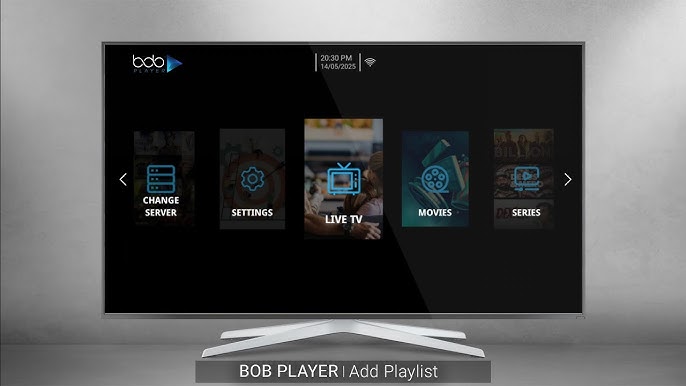
Comment configurer la commande vocale ?
- Appuie sur le bouton microphone de la télécommande.
- Dis “Ouvrir Bob Player” ou “Lancer [nom de l’appli]” pour accéder directement à ce que tu veux.
- Tu peux aussi dire “Rechercher [nom du film]” pour trouver des films en un clin d’œil.
Pourquoi c’est top ?
Les commandes vocales sont parfaites si tu es confortablement installé sur ton canapé et que tu ne veux pas bouger. Ça rend tout tellement plus simple et fluide !
Conclusion
Le Bob Player Amazon Fire Stick est vraiment un super gadget pour toute personne qui aime le streaming et les applis sur grand écran. En suivant ces 5 astuces, tu pourras tirer le meilleur de ton Fire Stick, personnaliser ton expérience et éviter les tracas. Que ce soit pour régler l’affichage, ajouter des applis sympa ou utiliser les commandes vocales, ces astuces te permettront de passer à un niveau supérieur de divertissement à domicile.
Et surtout, n’oublie pas de garder ton Fire Stick à jour et de découvrir les nouvelles fonctionnalités qui arrivent régulièrement. Bon visionnage !