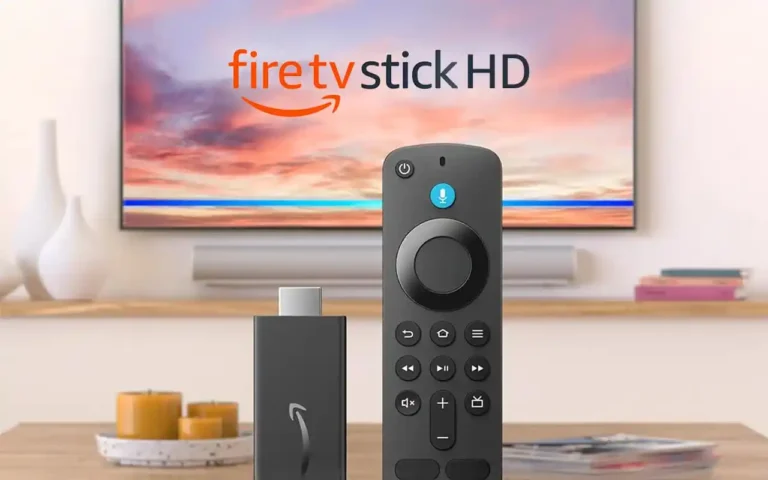

Tu veux maximiser ton expérience de streaming et profiter de tous tes films, séries et émissions préférées sur ton Fire TV Stick ? Bonne nouvelle : fire tv stick kodi installieren est super simple ! Kodi est l’outil parfait pour transformer ton téléviseur en un véritable centre de divertissement. Et même si Kodi n’est pas dispo directement sur l’Appstore d’Amazon, pas de panique, on va te guider étape par étape pour fire tv stick kodi installieren en 2025. C’est parti !
Table des matières
C’est quoi Kodi et pourquoi tu devrais l’installer ?
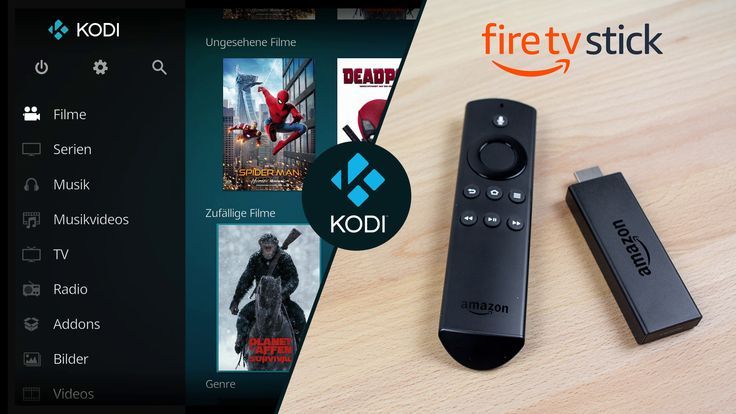
Kodi, c’est un logiciel open source qui permet de centraliser tous tes contenus multimédia sur ton téléviseur : films, séries, vidéos, musique… Et avec ton Fire TV Stick, tu passes direct au niveau supérieur. Mais attention, ce n’est pas tout : fire tv stick kodi installieren permet aussi d’ajouter des extensions (des add-ons) qui te donnent accès à plein de contenus que tu ne trouveras pas sur Netflix ou Prime Video. En gros, fire tv stick kodi installieren transforme ton Fire TV Stick en un centre multimédia ultra puissant. Et le meilleur dans tout ça ? C’est totalement gratuit !
Préparer ton Fire TV Stick
Avant de t’attaquer à l’installation de Kodi, faut préparer ton Fire TV Stick pour l’accueillir comme il se doit. Voici ce qu’il faut faire :
- Brancher le Fire TV Stick :
Commence par connecter ton Fire TV Stick sur un port HDMI de ton téléviseur et branche-le à l’alimentation. - Connecter ton Fire TV Stick au Wi-Fi :
Si ce n’est pas encore fait, connecte ton Fire TV Stick à ton réseau Wi-Fi (sinon tu risques de ne pas pouvoir installer Kodi, c’est pas fun). - Accéder aux paramètres :
Depuis ton écran d’accueil, ouvre les Paramètres > Monter en sécurité. C’est là qu’il va falloir activer quelques options secrètes.
Activer les sources inconnues sur ton Fire TV Stick
Kodi n’étant pas dispo sur l’Amazon Appstore, on va devoir activer les “sources inconnues” pour pouvoir installer des applications autres que celles de l’Appstore. Ça sonne un peu mystérieux, mais en vrai, c’est hyper simple. Voilà comment faire :
- Allez dans les Paramètres :
Ouvre le menu Paramètres et sélectionne Monter en sécurité. - Active les sources inconnues :
Tu verras une option pour activer les applications provenant de sources inconnues. Active-la sans crainte (promis, c’est pas dangereux). - Confirme l’activation :
Une fois l’option activée, tu recevras un petit avertissement. C’est normal. Clique sur “Accepter” et on passe à la suite.
Télécharger l’APK de Kodi
C’est maintenant le moment de télécharger le fichier APK de Kodi. Pas de panique, c’est rapide et facile.
- Ouvre l’application Downloader :
Si tu n’as pas encore Downloader sur ton Fire TV Stick, va dans l’Amazon Appstore et installe-la. Cette app permet de télécharger des fichiers directement sur ton appareil. - Va sur le site officiel de Kodi :
Ouvre Downloader et tape cette URL dans la barre de recherche : https://kodi.tv/download - Télécharge l’APK de Kodi :
Choisis la version Android de Kodi (parfaitement compatible avec ton Fire TV Stick) et clique sur Télécharger. Une fois le téléchargement terminé, t’es prêt pour l’installation !
Installer Kodi sur ton Fire TV Stick
C’est la partie la plus facile, promis ! Une fois le fichier APK téléchargé, tu vas pouvoir installer Kodi. Suis ces étapes :
- Lance l’installation :
Une fois le fichier téléchargé, Downloader va te proposer d’installer Kodi automatiquement. Clique sur “Installer” et laisse la magie opérer. - Vérification :
Quand l’installation est terminée, tu recevras une notification qui te confirme que Kodi est bien installé. - Accède à Kodi :
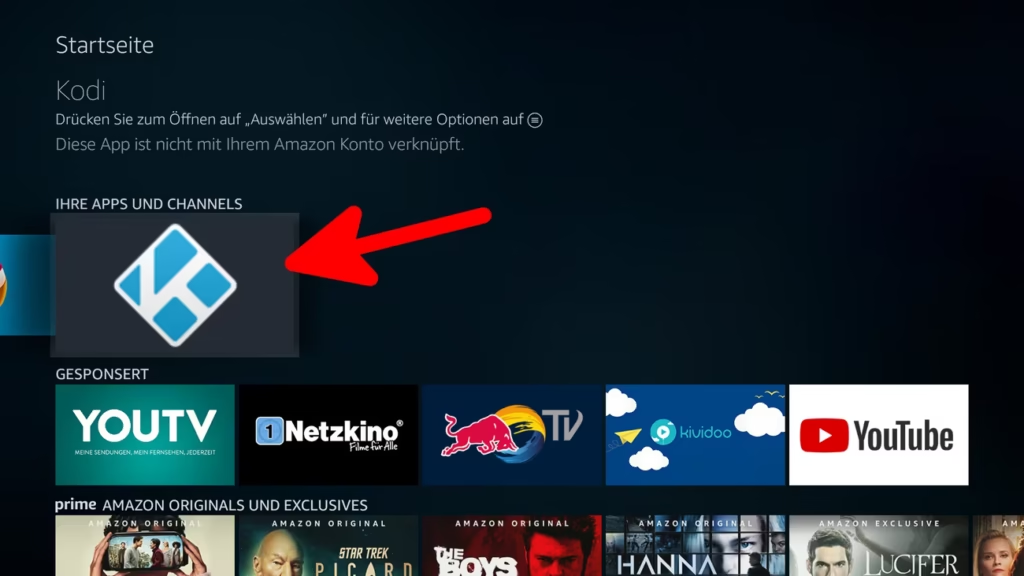
Retourne à l’écran d’accueil de ton Fire TV Stick et cherche l’icône de Kodi dans la liste de tes applications. Clique dessus et voilà, tu es prêt à explorer tout le contenu disponible !
Les fonctionnalités super cool de Kodi
Une fois Kodi installé, tu vas pouvoir profiter de plein de fonctionnalités sympas qui vont te rendre accro à ton Fire TV Stick :
- Lecture multimédia locale :
Tu peux lire des vidéos et de la musique stockées localement sur ton réseau ou un périphérique externe (comme une clé USB). - Extensions et add-ons :
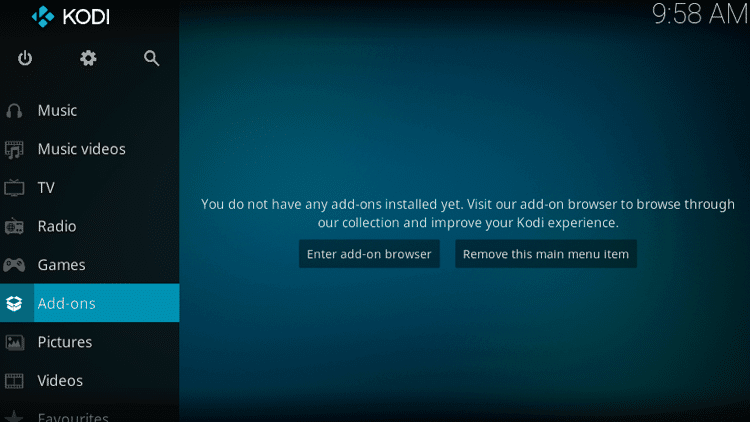
Tu veux du contenu en plus ? Installe des extensions ! Fire TV Stick Kodi installieren permet d’ajouter des add-ons pour accéder à des films gratuits, des chaînes en direct, des flux sportifs, et bien plus. - Support de tous les formats :
Kodi supporte une tonne de formats vidéo et audio, y compris la 4K, H.265… Bref, une qualité de lecture au top !
Dépannage : Les p’tits soucis et comment les régler
Comme pour toute installation, tu peux rencontrer quelques petits soucis. Voici comment les résoudre facilement :
- Kodi ne s’ouvre pas ?
- Vérifie que ton Fire TV Stick est bien à jour.
- Redémarre ton appareil si ça bug.
- Problèmes de mise à jour des add-ons :
- Si certains add-ons ne marchent plus, essaie de les mettre à jour directement dans Kodi.
- Kodi rame ou se fige ? :
- Un petit nettoyage de cache, et ça repart ! Va dans les paramètres de ton Fire TV Stick et vide le cache de Kodi.
Conclusion : À toi le streaming de folie !
En 2025, fire tv stick kodi installieren est un excellent moyen de booster ton expérience de streaming à domicile. Facile à installer et super puissant, Kodi te permet de profiter d’une quantité infinie de contenu, totalement gratuitement. Et avec toutes les fonctionnalités qu’il offre, tu n’as plus qu’à explorer et te détendre.
Que tu sois un pro ou un débutant, fire tv stick kodi installieren va carrément améliorer tes soirées Netflix (et bien plus). Alors, prépare-toi à découvrir un tout nouveau monde de divertissement !